내 블로그 검색어 노출시키기
내 블로그 검색어 노출시키기
✨내 블로그가 검색어에 노출될 수 있도록 설정해보자✨
✅ Goole에 검색어 노출 시키기
Google search console에 URL등록하기
1. Google search console 접속하기
https://search.google.com/search-console/about
2. 시작 클릭

3. 블로그 주소 등록
 url 입력에 자신의 블로그 주소를 입력한다
ex) https://git아이디.github.io
4. 소유권 확인
여러 방법이 있는데 html태그 추가 방법을 이용한다
- < meta name =”google~” content=”~” >를 복사한다
- _config.yml파일에 들어가 webmaster_verifications 부분 중 구글에 content 뒷부분 붙여넣기
1
2
3
4
5
6
7
webmaster_verifications:
google: 자신의 content뒷부분
bing: # fill in your Bing verification code
alexa: # fill in your Alexa verification code
yandex: # fill in your Yandex verification code
baidu: # fill in your Baidu verification code
facebook: # fill in your Facebook verification code
- add, commit, push를 해준다
5. 성공 확인!
소유권이 확인 되었다는 안내 문구를 받으면 창의 오른쪽 아래의 속성 확인을 눌러준다
사이트맵 제출하기
1. 자신의 주소/sitemap.xml확인해보기
자신의 블로그 주소 뒤에 /sitemap.xml을 붙인 주소로 이동하여 사이트맵의 존재를 확인해보자.
2. 사이트맵 추가하기
- Google search consol의 왼쪽 메뉴에 sitemaps 클릭
- 새 사이트맵 추가에 자신의 주소/sitemap.xml 입력하기
3. 제출 성공 확인!
- 사이트맵이 제출되었다는 안내 문구를 받는다
- 제출된 사이트맵의 상태를 확인한다

제출 후 가져올 수 없다는 문구가 뜬다 적용되려면 어느정도의 시간이 걸리는 것으로 보임 반나절정도 걸린다고 한다. 이후 적용되면 글을 수정하겠음.
참고사이트
✅ Naver에 검색 노출시키기
Naver seaerch advisor에 url등록하기
1. Naver seaerch advisor 접속
https://searchadvisor.naver.com/
2. 스크롤을 내려 웹마스터도구 사용하기 클릭
- 약관에 동의 후 로그인을 진행한다

3. 블로그 주소 등록
- 구글에서 했던 것처럼 등록해주면 된다
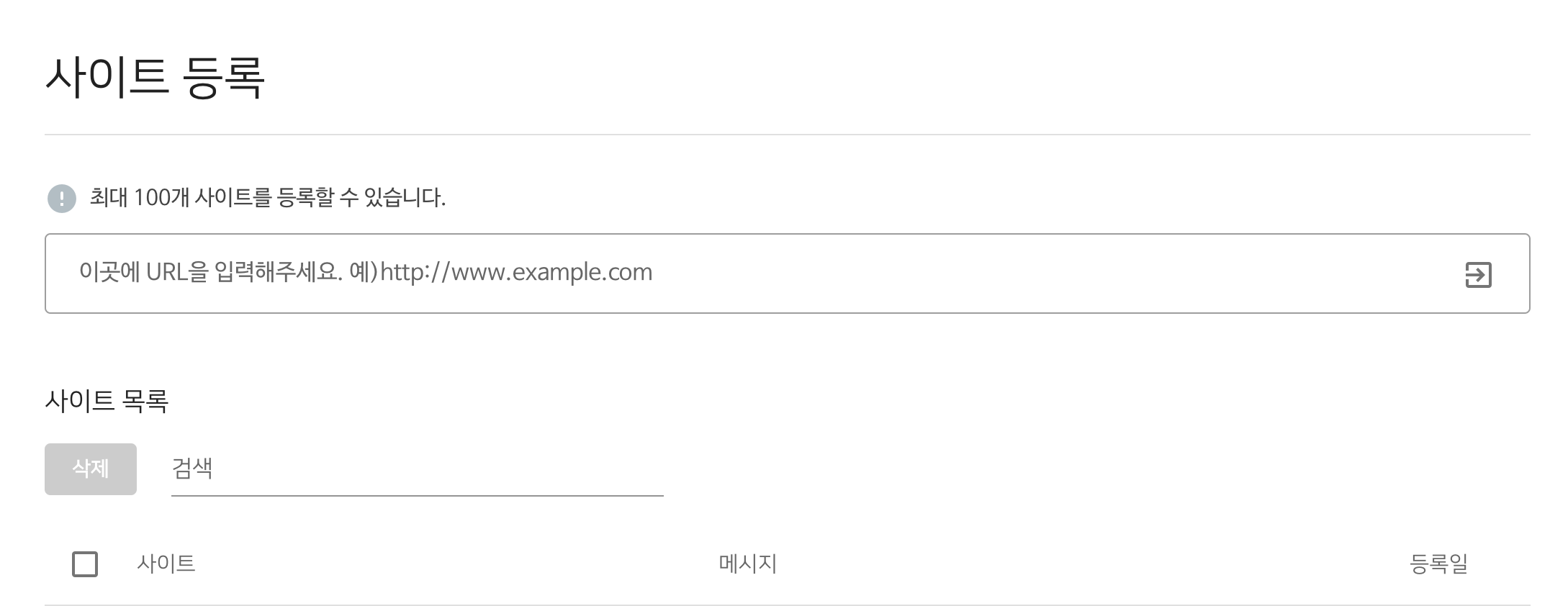
4. 소유권 확인
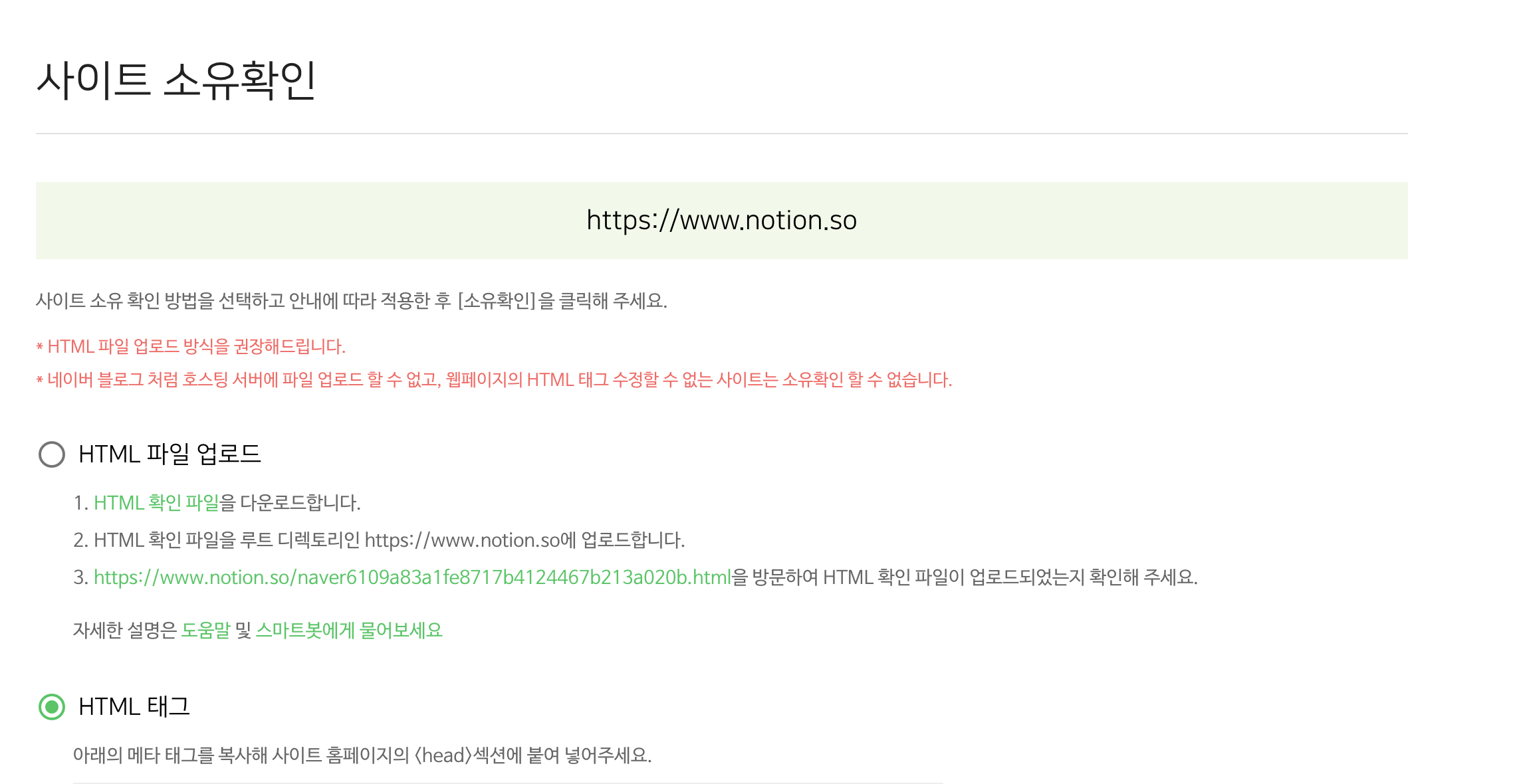
- html태그 선택해주고 아래 < meta~~ >를 복사해준다
- naver는 google처럼 _config.yml에 등록되어있지 않다
- _includes의 head.html파일 열기
- 아무 곳에나 복사한 것을 붙여넣기 해준다
- 저장 후 push
- 사이트로 돌아와서 소유 확인 클릭
5. 성공확인!
사이트 소유 확인이 완료되었다는 메세지가 뜨면 확인을 눌러준다
사이트맵 제출하기
1. 자신이 등록한 주소 클릭
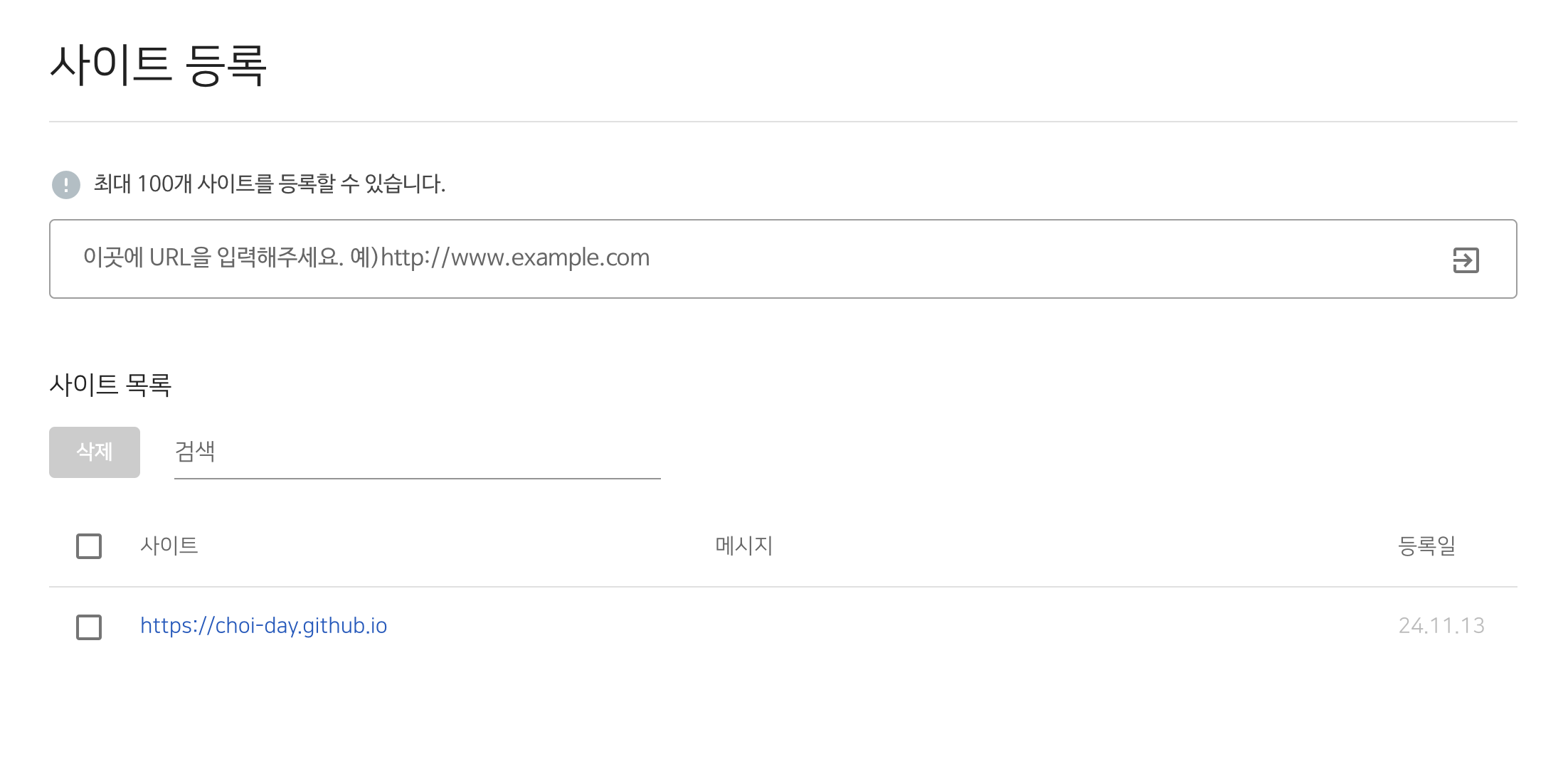
2. 사이트맵 제출
- 왼쪽의 메뉴 중 요청 > 사이트맵 제출 클릭
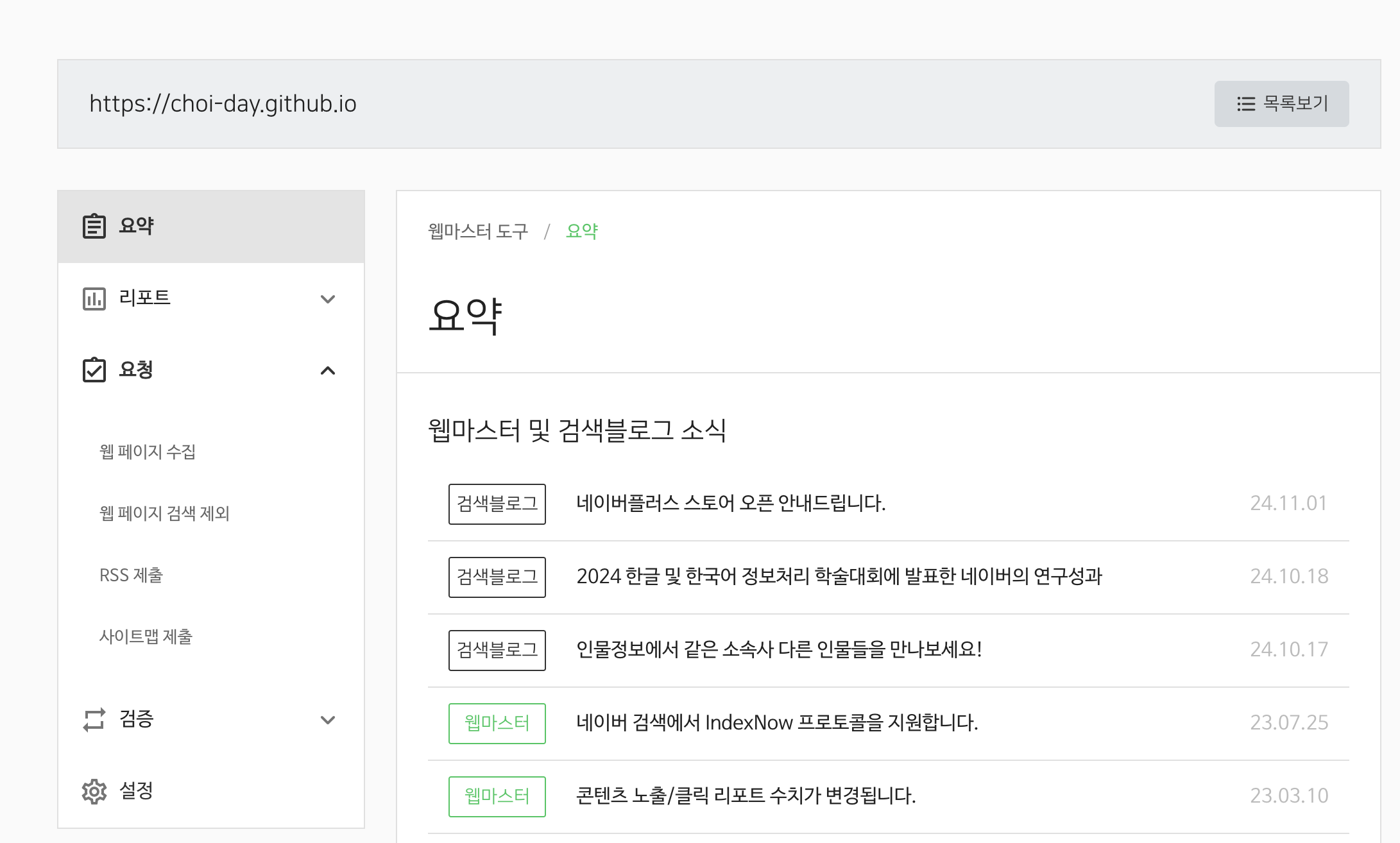
- 사이트맵 제출에 블로그주소.sitemap.xml 작성 후 확인
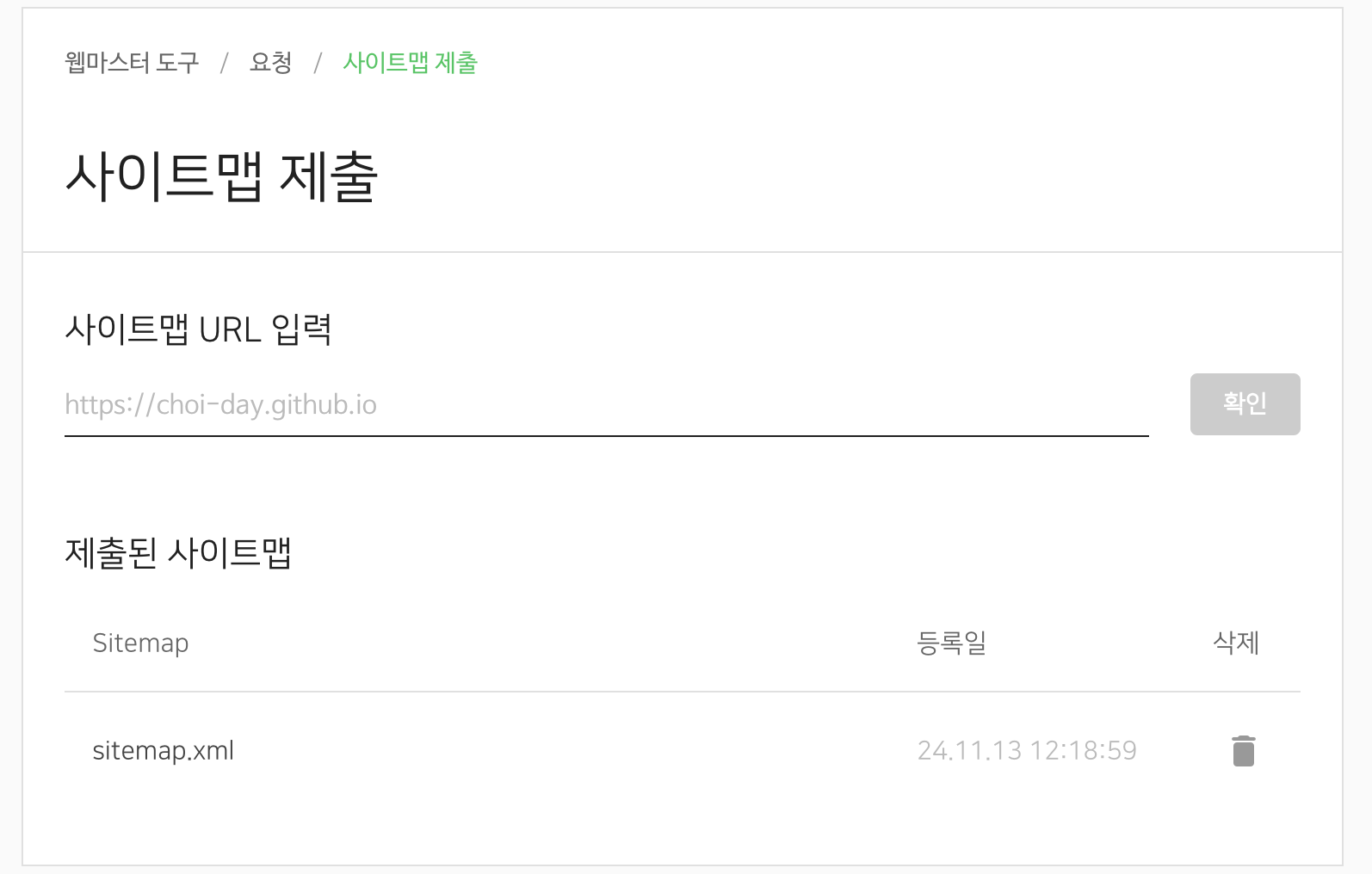
등록 끝! 그러나 여전히 naver에 검색해도 나오지는 않음… 나온다면 얼마나 걸렸는지 글을 다시 수정하겠읍니다.
참고사이트
This post is licensed under CC BY 4.0 by the author.